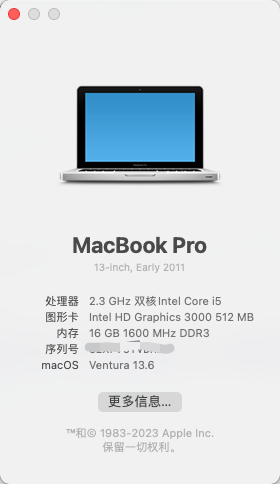
在不受支持的 Mac 上安装 macOS Ventura
通过安装OpenCore Legacy Patcher实现老机器安装新系统【苹果官方已不支持】
例如: MacBook Pro 2011 可以安装 macOS Ventura
安装步骤
下载最新安装包,github仓库release
图形化工具:OpenCore-Patcher-GUI.app.zip
https://github.com/dortania/OpenCore-Legacy-Patcher/releases
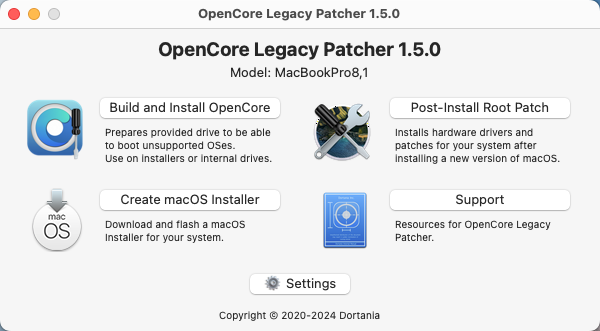
制作系统安装盘
使用一个容量大于16G的U盘或移动硬盘,需要先格式化来制作安装盘,这个步骤可以安装官网说明制作
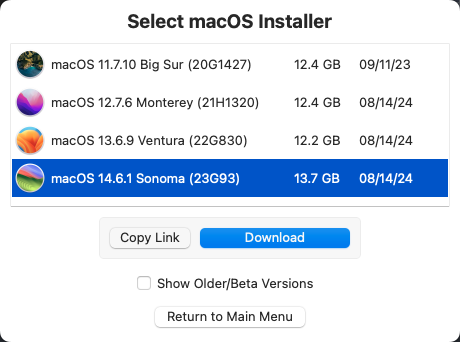
以下为快捷方式,通过2选1的模式直接制作系统安装盘
Create macOS Installer
- Download macOS Installer 下载安装包,老系统无法直接下载新系统,这个选项非常棒
- Use existing macOS Installer 使用已下载好的安装包
安装启动准备
Build and Install OpenCore
老系统无法直接安装新系统,会提升不兼容,需要在硬盘上安装一些工具,安装完成后会弹出提示,点击 “Install to disk” 即可,选择要安装的磁盘,一般disk0 为电脑内置磁盘,
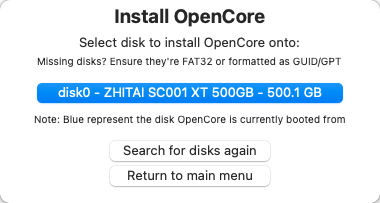
出现 EFI 分区选择界面,点击即可。
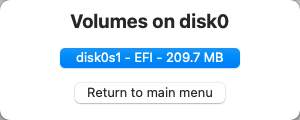
这个步骤会生成一个启动时有1个EFI启动区,通过这个启动区安装新系统就不会提示不兼容
重启电脑,安装新系统
按住Option,直到出现启动选择画面
- 选择带有 OpenCore 徽标的 EFI Boot 图标
- 选择安装新系统
网上找了2个图,直观的说明
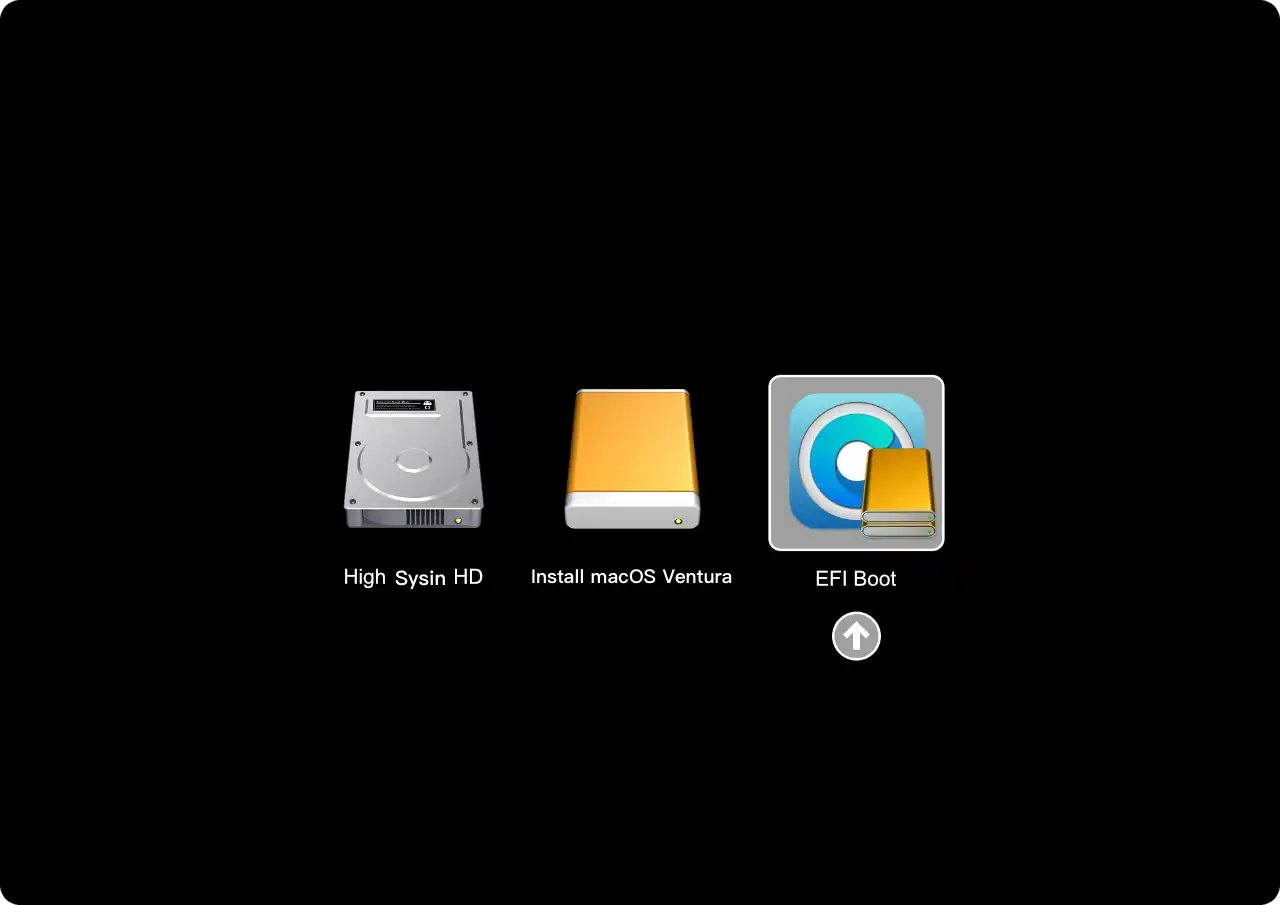
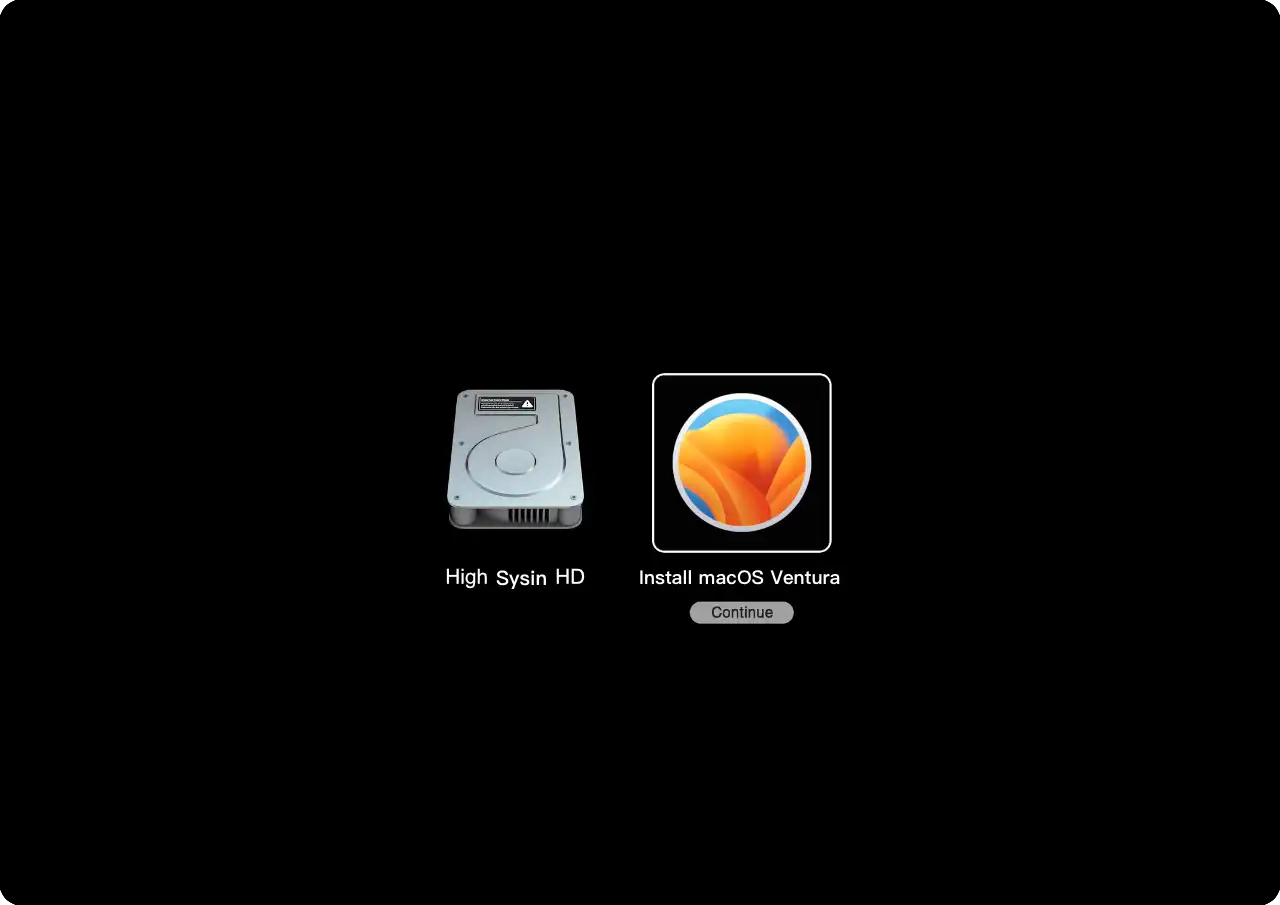
强烈建议格式化磁盘全新安装
重新安装OLP
新系统如果是全新安装的,需要重新下载软件,并执行Build and Install OpenCore,安装在内置磁盘,保证可正常启动
安装系统补丁
Post-Install Root Patch
系统安装完成后,需要安装补丁用于解决兼容问题
软件会自动查询需要下载的补丁包,下图为安装成功后截图,第一次打开如果``可点击,就需要安装
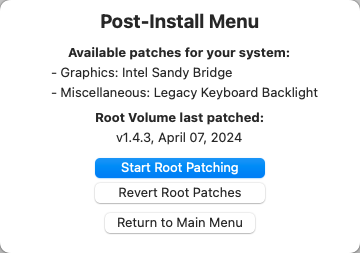
部分电脑可能安装新系统后无法上网,需要在其他电脑下载补丁包
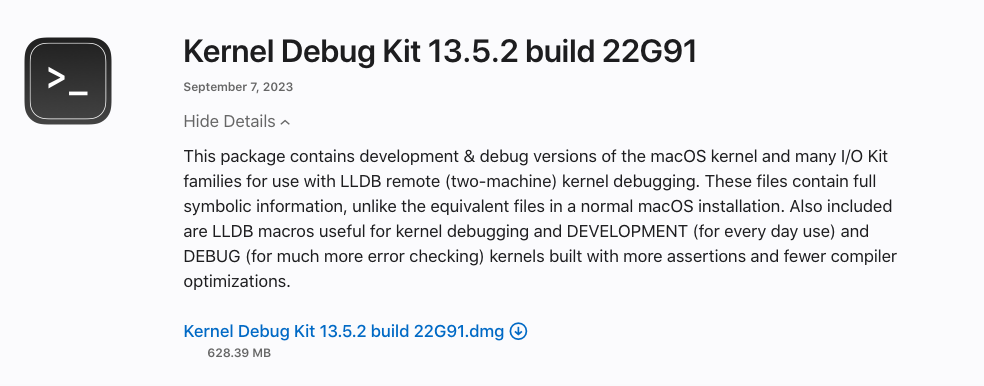
苹果官网下载地址,根据新系统选择对应的补丁包,比如macOS Ventura下载Kernel Debug Kit 13.5.2 build 22G91
https://developer.apple.com/download/all/?q=Kernel Debug Kit
成果展示
升级成功